

Guide de démarrage rapide Google TV
1. Déballer et allumer votre Google TV
• Déballez votre Google TV et vérifiez que tous les éléments nécessaires sont présents : téléviseur, télécommande, manuel d’utilisation, accessoires et câble d’alimentation.
• Branchez le câble d’alimentation à votre Google TV, puis branchez l’autre extrémité sur une prise électrique.
• Allumez votre téléviseur.
Déballage et installation des téléviseurs Palette 32/40/43 pouces
Déballage et installation des téléviseurs Canvas 43/50/55/65/75 pouces
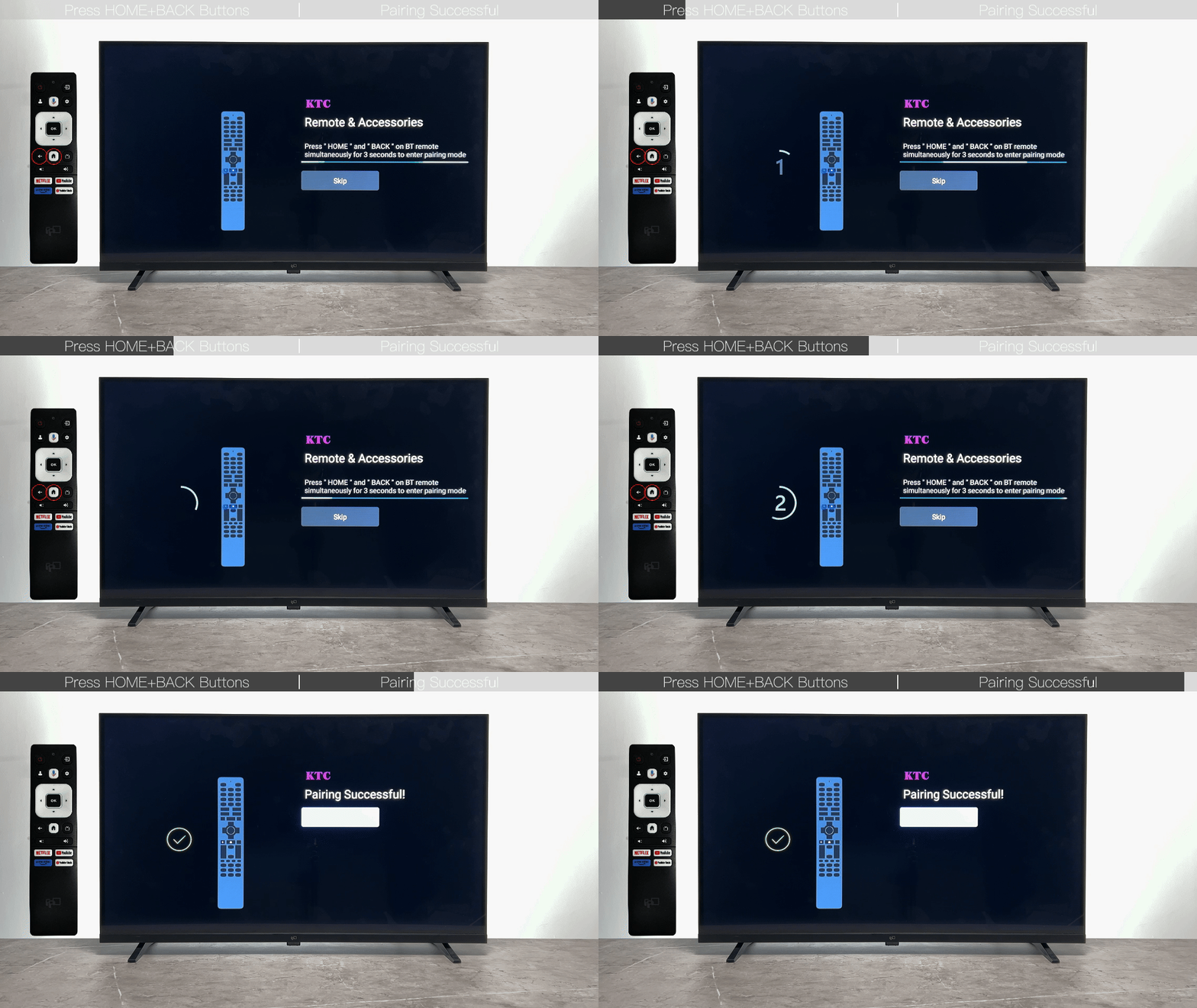
2. Associer la télécommande
• Maintenez simultanément les boutons Accueil et Retour de la télécommande enfoncés pendant quelques secondes pour lancer l’association.
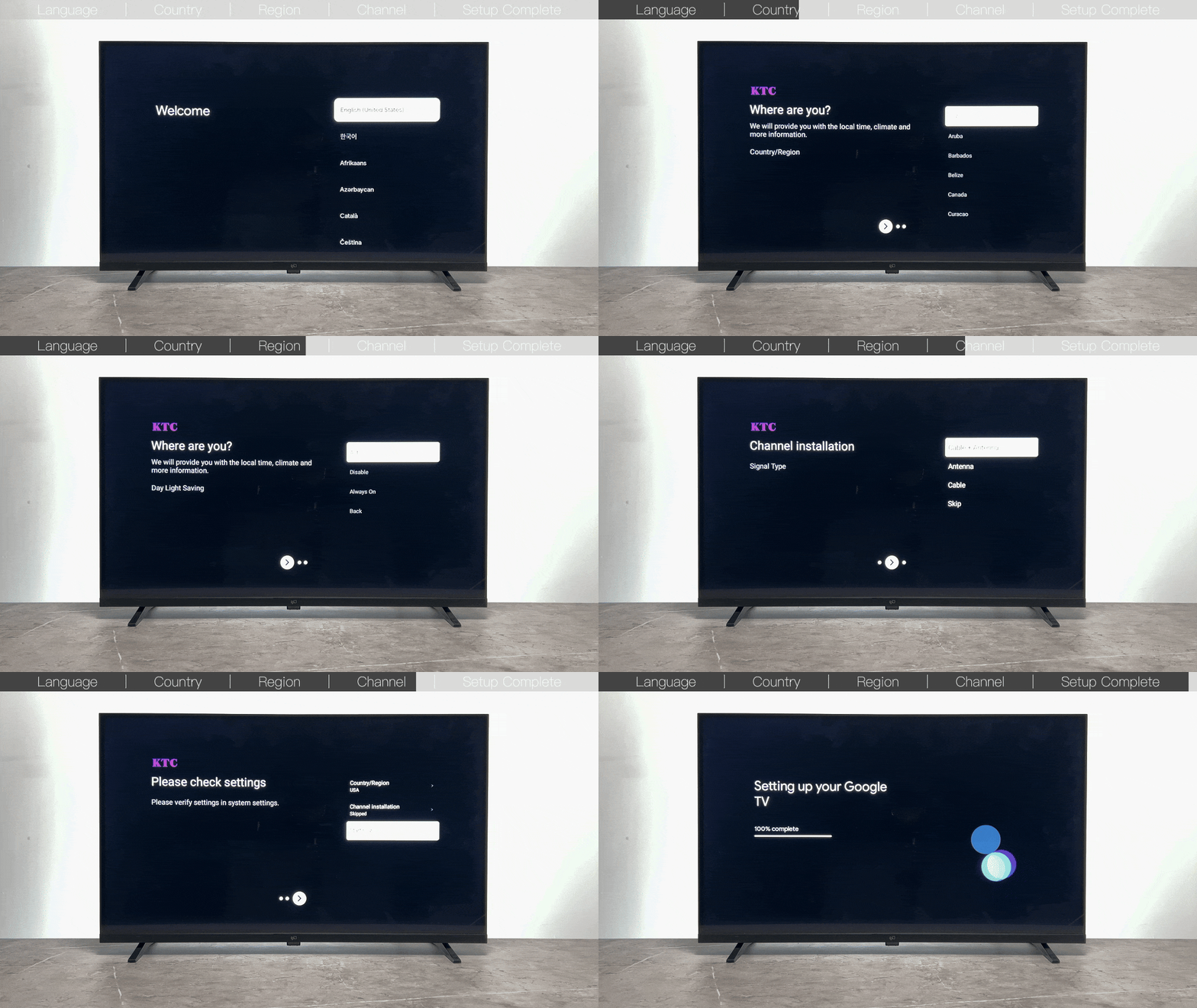
3. Personnaliser les paramètres de Google TV
• Personnalisez votre expérience Google TV en ajustant les paramètres d’affichage, tels que la luminosité et la résolution.
• Sélectionnez votre langue, votre pays et votre région.
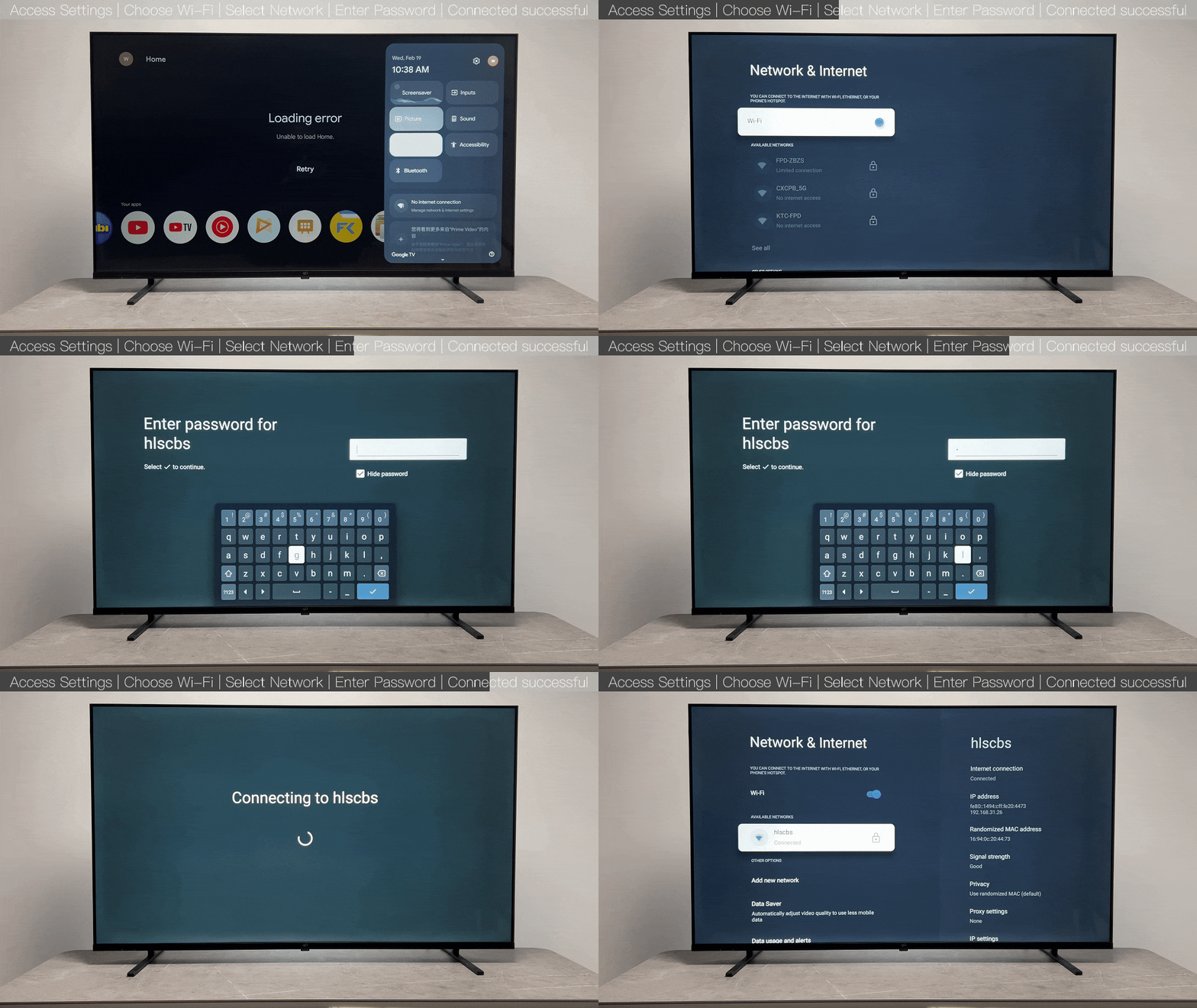
4. Se connecter au Wi-Fi
• Suivez les instructions affichées à l’écran pour sélectionner votre réseau Wi-Fi et saisir votre mot de passe.
• Attendez que Google TV établisse la connexion à Internet. Celle-ci est nécessaire pour accéder aux contenus en streaming et aux applications.
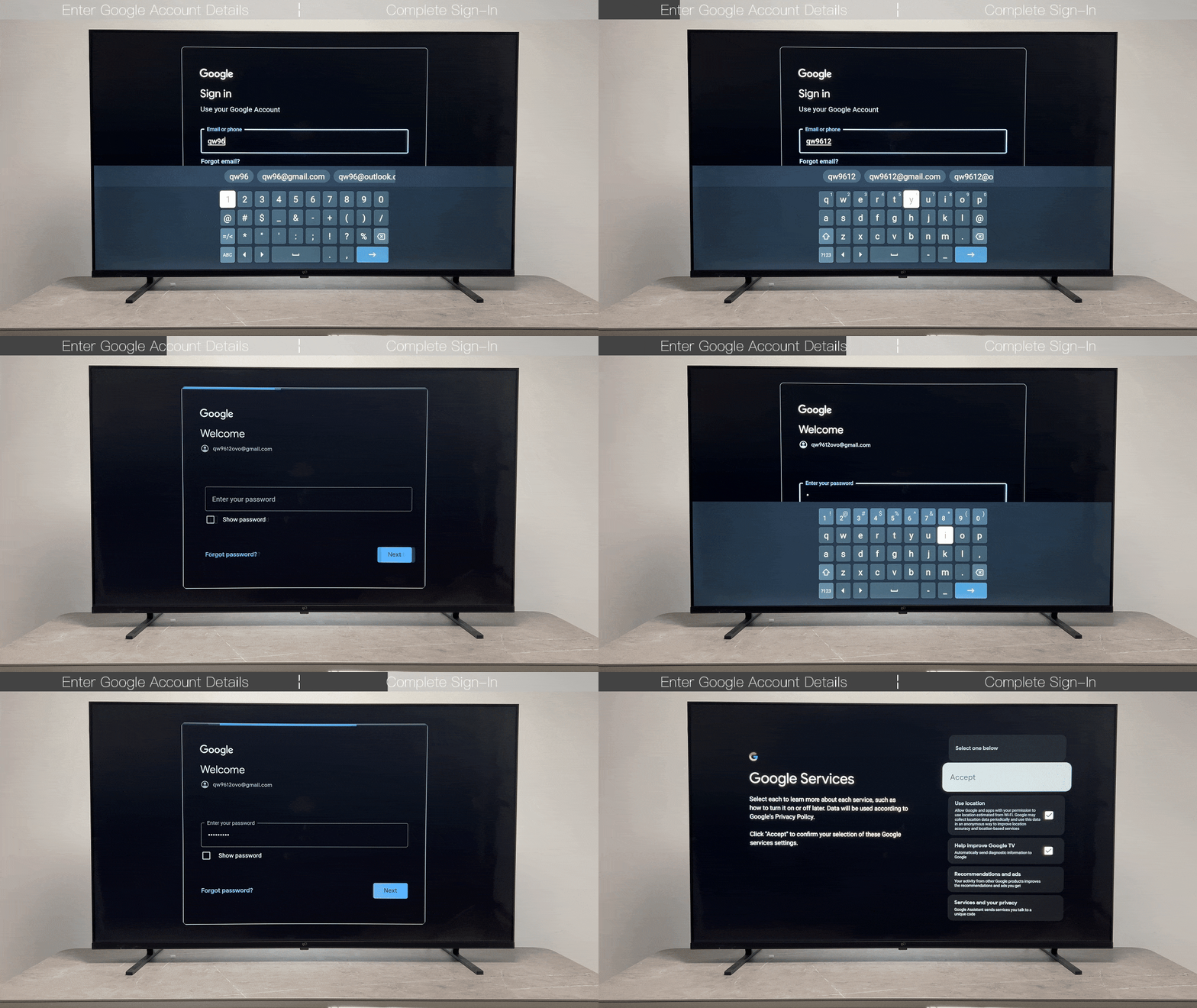
5. Se connecter à votre compte Google
• Une fois connecté au Wi-Fi, vous serez invité à vous connecter à votre compte Google.
• Si vous n’avez pas encore de compte Google, vous pouvez en créer un pendant la configuration.
• La connexion à votre compte vous permet d’accéder à des services Google tels que Google Play, YouTube et Google Assistant.
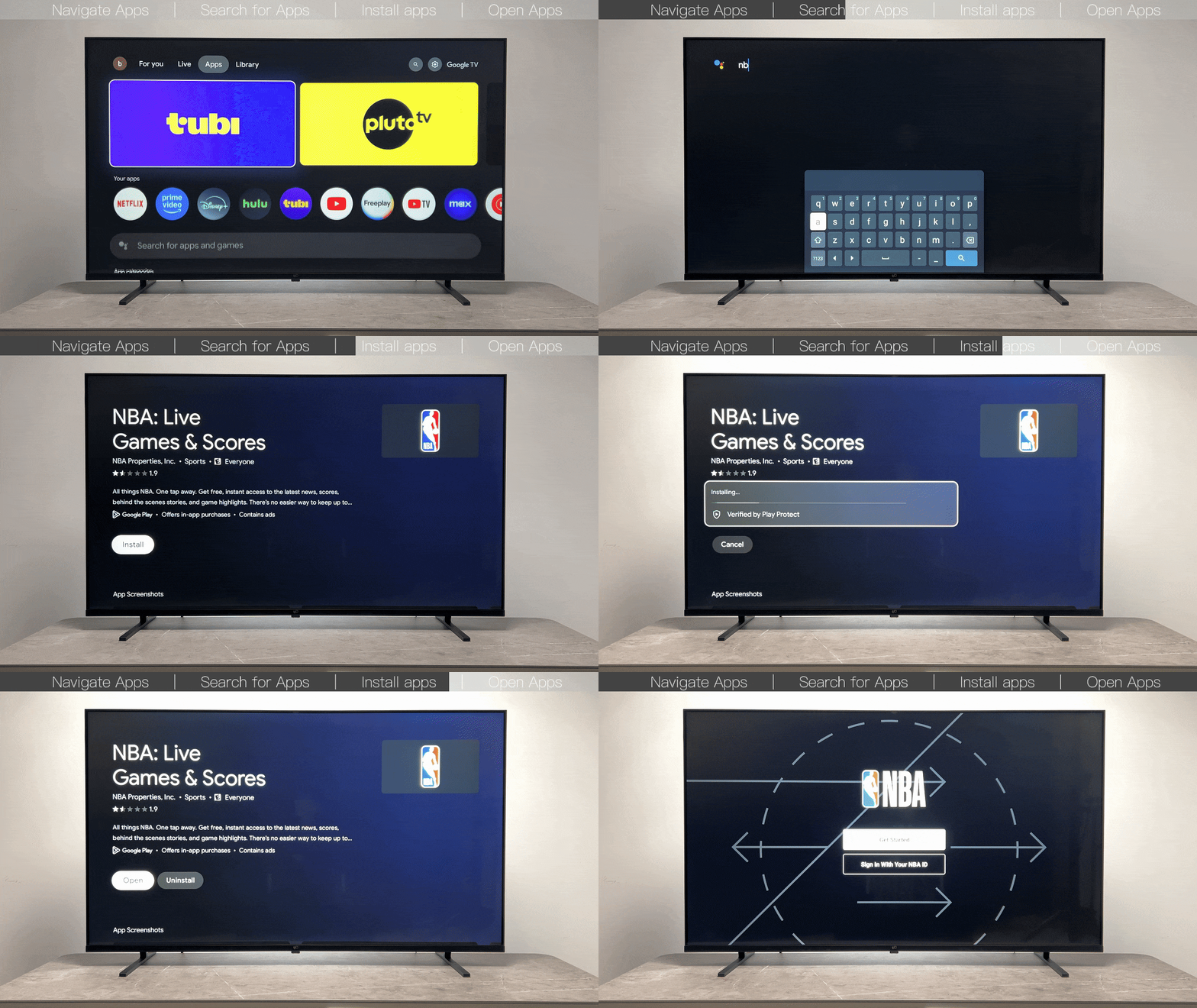
6. Installer des applications
• Depuis Google Play, installez vos applications de streaming préférées, telles que Netflix, YouTube, Disney+, Hulu, etc.
• Vous pouvez également installer d’autres applications pour suivre l’actualité, jouer ou accéder à différents services.
7. Configurer Google Assistant (facultatif)
• Si vous souhaitez contrôler votre téléviseur à l’aide de commandes vocales, configurez Google Assistant.
• Suivez les instructions affichées à l’écran pour associer Google Assistant à votre compte et configurer les paramètres de commande vocale.

8. Connecter des appareils (facultatif)
• Si vous utilisez des appareils tels qu’une barre de son ou une console de jeux, connectez-les au téléviseur via HDMI.

• Vous pouvez également utiliser Google Cast pour diffuser du contenu depuis votre appareil mobile vers le téléviseur.

9. Commencer à regarder vos contenus
• Ouvrez l’une des applications de streaming installées, parcourez les contenus disponibles et commencez à regarder vos films et séries préférés.
• Utilisez la télécommande pour contrôler la lecture, régler le volume et naviguer dans les menus.

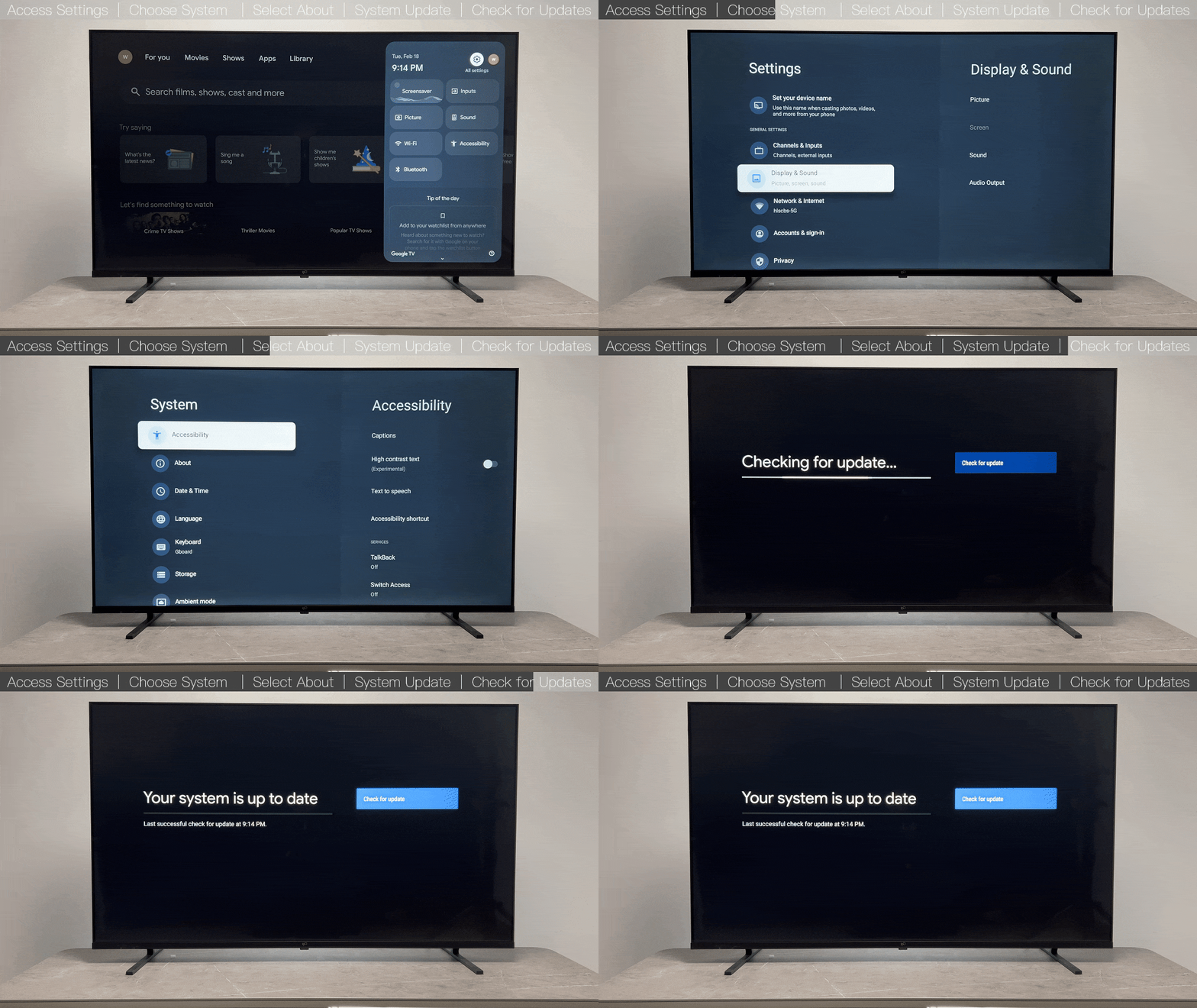
10. Mettre à jour le logiciel (facultatif)
• Il peut vous être proposé d’installer des mises à jour logicielles. Il est recommandé de les installer afin de bénéficier des dernières fonctionnalités et mises à jour de sécurité.
• Accédez à Paramètres > Système > À propos > Mise à jour du système pour rechercher manuellement les mises à jour.
Votre Google TV est maintenant configuré. Vous pouvez pleinement profiter de votre expérience Google TV !