

Google TV Schnellstartanleitung
1. Google TV auspacken und einschalten
• Packen Sie Ihren Google TV aus und prüfen Sie, ob alle erforderlichen Bestandteile vorhanden sind: Fernseher, Fernbedienung, Bedienungsanleitung, Zubehör und Netzkabel.
• Schließen Sie das Netzkabel an Ihren Google TV an und verbinden Sie das andere Ende mit einer Steckdose.
• Schalten Sie den Fernseher ein.
Auspacken und Aufstellen der 32/40/43 Zoll Palette TVs
Auspacken und Aufstellen der 43/50/55/65/75 Zoll Canvas TVs
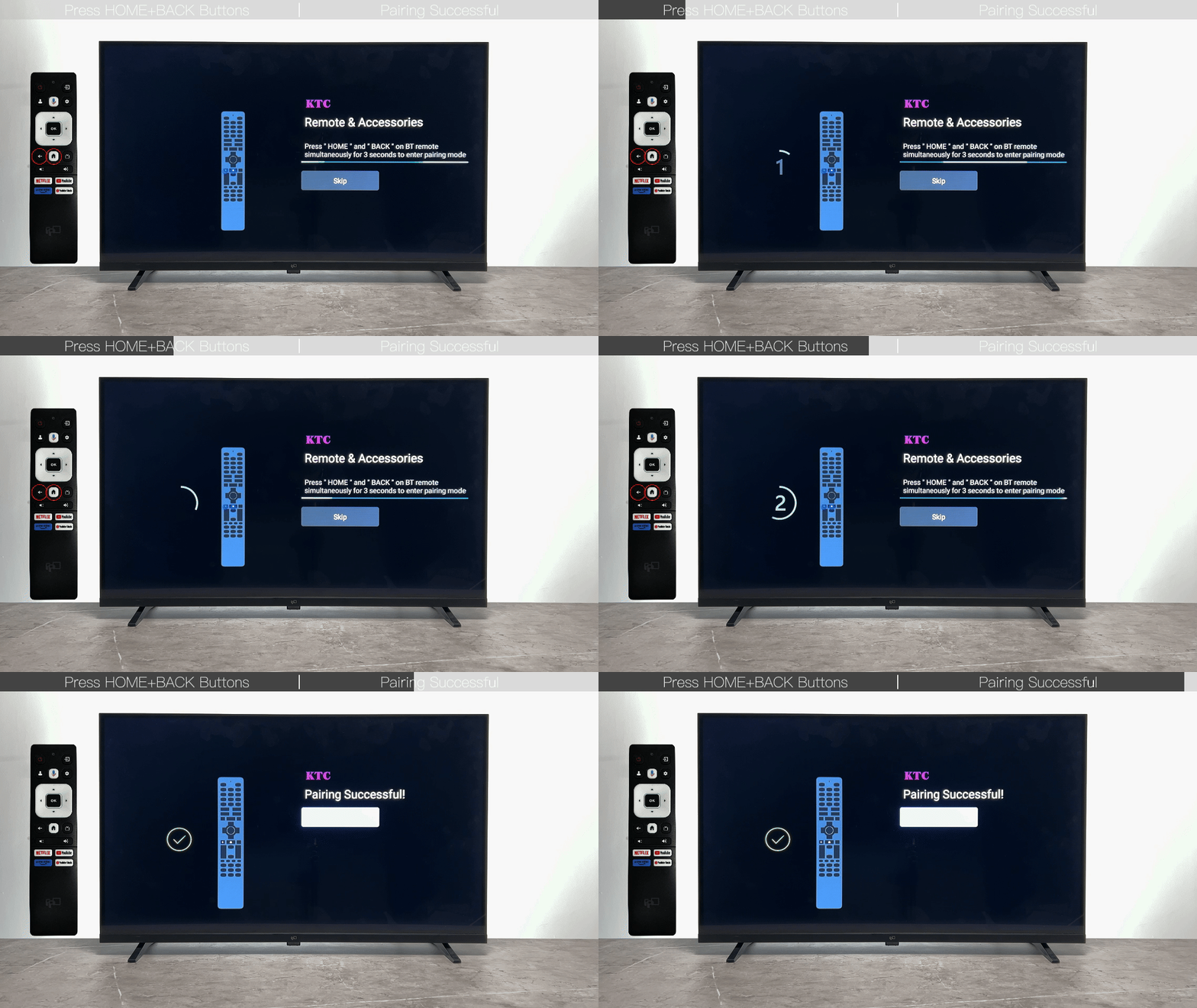
2. Fernbedienung koppeln
• Halten Sie die Home-Taste und die Zurück-Taste auf der Fernbedienung einige Sekunden lang gleichzeitig gedrückt, um die Kopplung zu starten.
3. Google TV Einstellungen anpassen
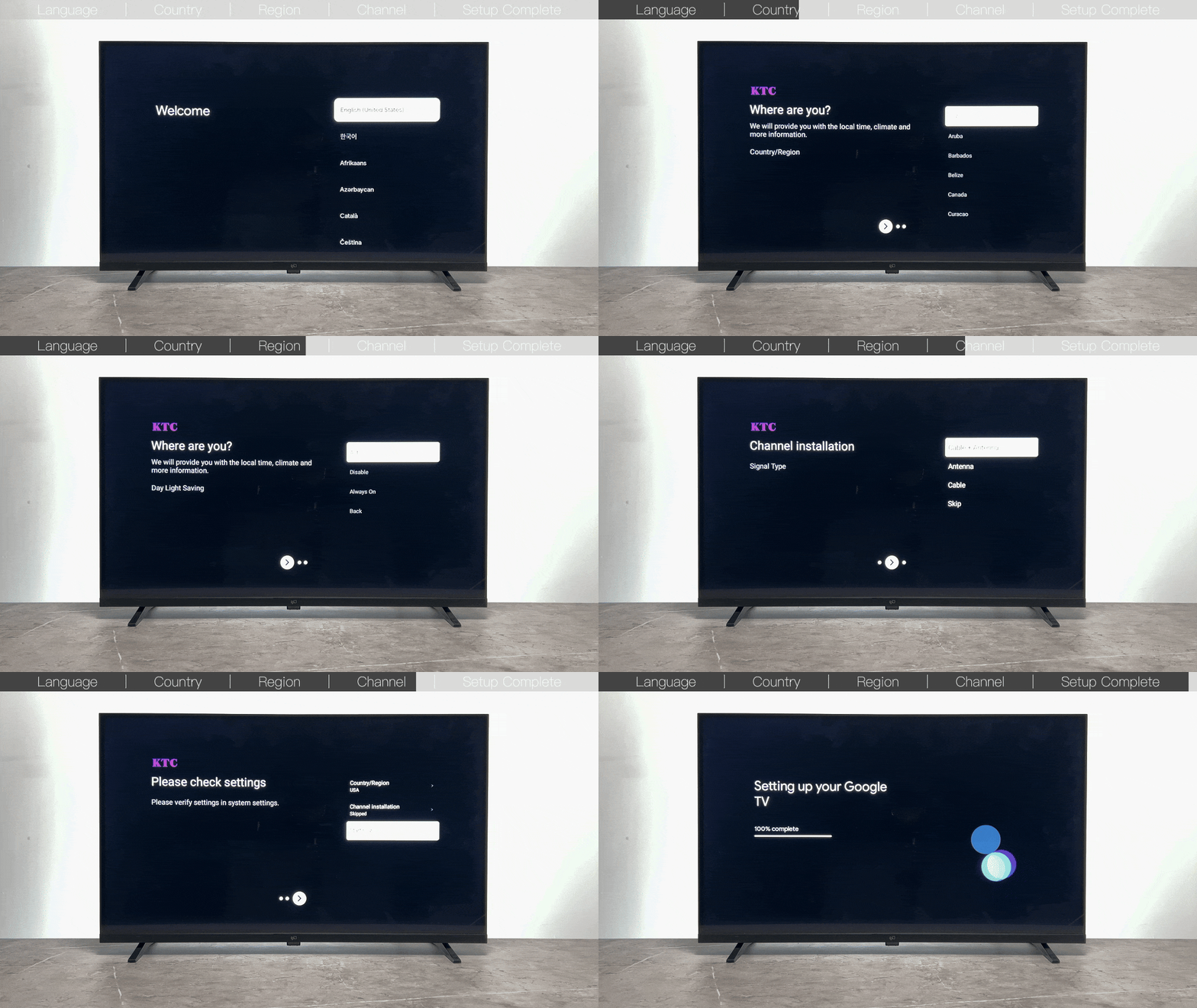
• Passen Sie Ihr Google TV Erlebnis an, indem Sie die Bildeinstellungen wie Helligkeit und weitere Anzeigeoptionen nach Ihren Wünschen einstellen.
• Wählen Sie Ihre Sprache, Ihr Land und Ihre Region aus.
4. Mit WLAN verbinden
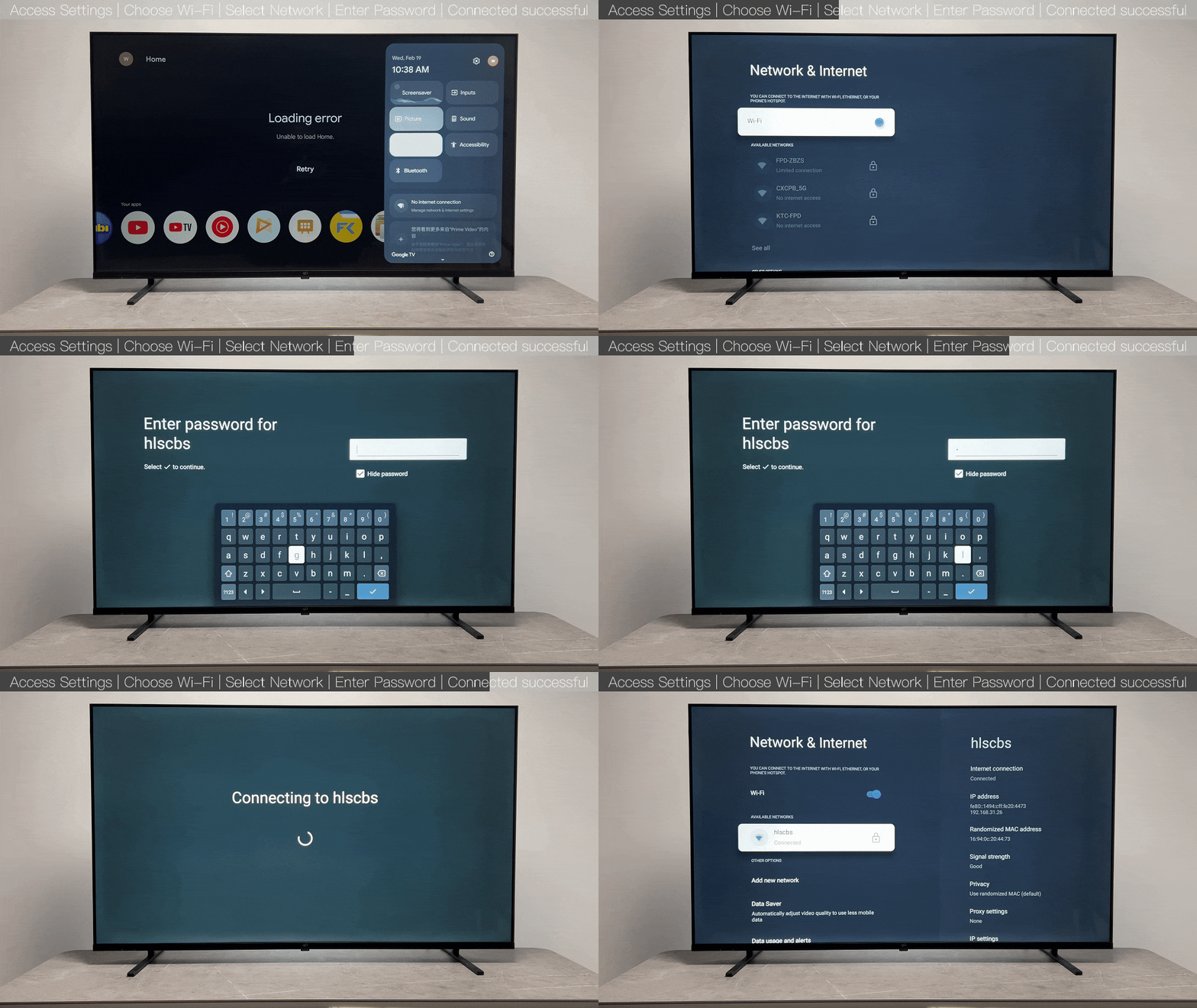
• Folgen Sie den Anweisungen auf dem Bildschirm, wählen Sie Ihr WLAN-Netzwerk aus und geben Sie das Passwort ein.
• Warten Sie, bis Google TV eine Internetverbindung hergestellt hat. Eine Internetverbindung ist erforderlich, um Streaming-Inhalte und Online-Apps zu nutzen.
5. Bei Ihrem Google-Konto anmelden
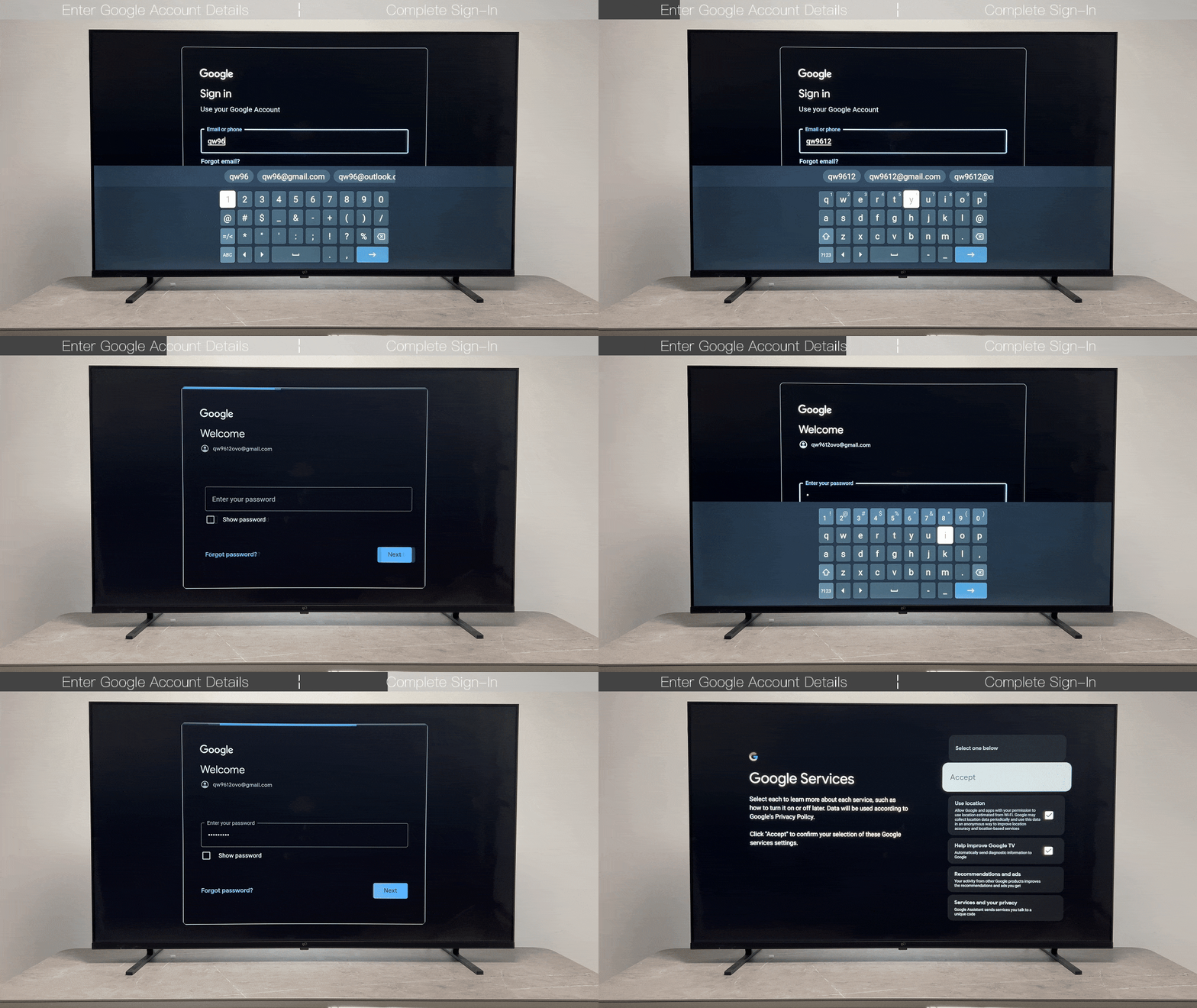
• Nachdem die WLAN-Verbindung hergestellt wurde, werden Sie aufgefordert, sich bei Ihrem Google-Konto anzumelden.
• Wenn Sie noch kein Google-Konto besitzen, können Sie während der Einrichtung ein neues Konto erstellen.
• Durch die Anmeldung erhalten Sie Zugriff auf Google-Dienste wie Google Play, YouTube und Google Assistant.
6. Apps installieren
• Installieren Sie über Google Play Ihre bevorzugten Streaming-Apps, beispielsweise Netflix, YouTube oder Disney+.
• Sie können außerdem weitere verfügbare Apps für Nachrichten, Spiele und andere Anwendungen installieren.
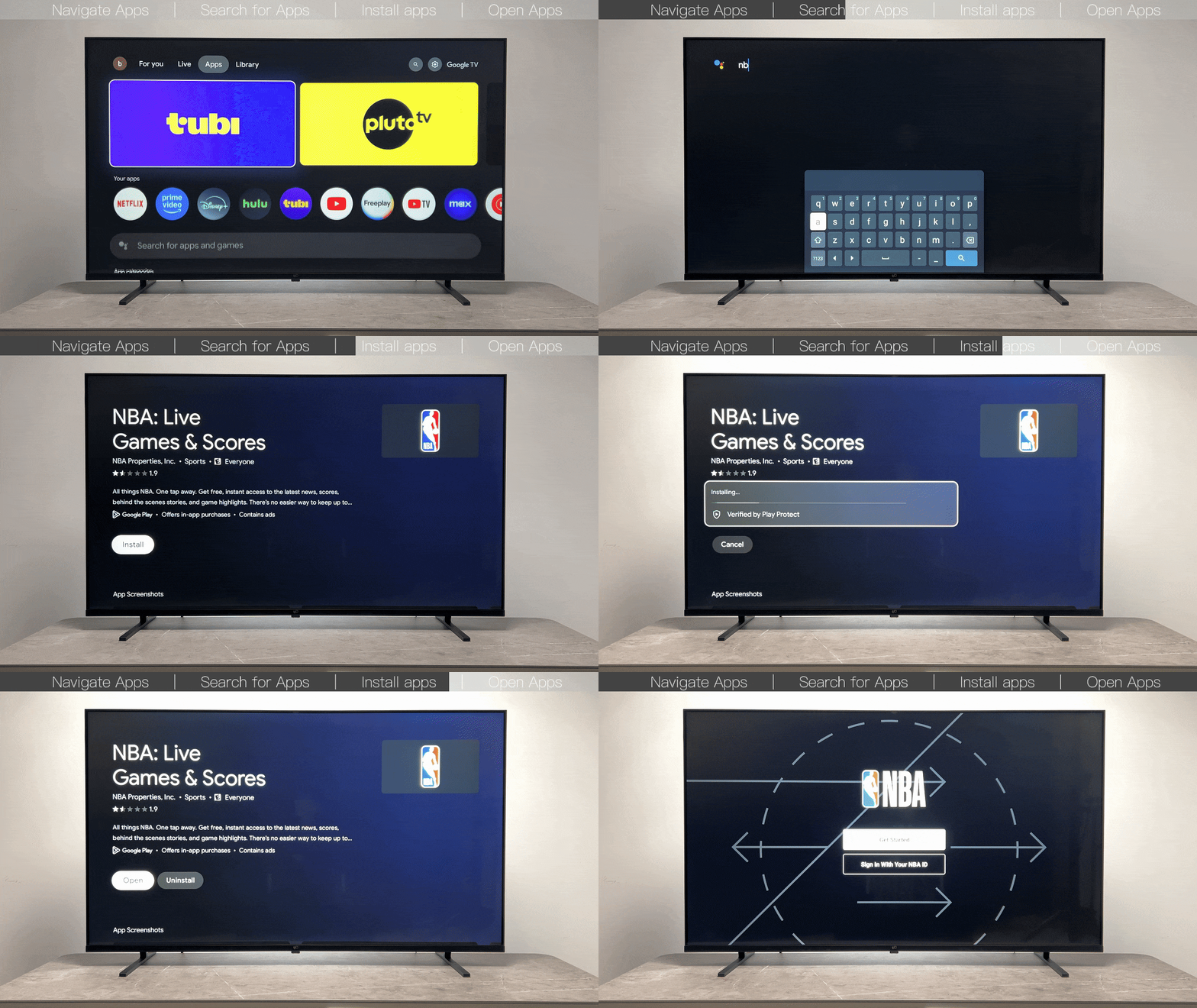
7. Google Assistant einrichten (optional)
• Wenn Sie Ihren Fernseher per Sprachbefehl steuern möchten, können Sie Google Assistant einrichten.
• Folgen Sie den Anweisungen auf dem Bildschirm, um Google Assistant mit Ihrem Konto zu verbinden und die Spracheinstellungen einzurichten.

8. Externe Geräte verbinden (optional)
• Wenn Sie Geräte wie eine Soundbar oder Spielekonsole verwenden möchten, können Sie diese über HDMI mit dem Fernseher verbinden.

• Sie können außerdem Google Cast verwenden, um unterstützte Inhalte von Ihrem Mobilgerät auf den Fernseher zu übertragen.

9. Streaming starten
• Öffnen Sie eine installierte Streaming-App, wählen Sie die gewünschten Inhalte aus und starten Sie die Wiedergabe Ihrer Lieblingsfilme oder -serien.
• Verwenden Sie die Fernbedienung, um die Wiedergabe zu steuern, die Lautstärke anzupassen und durch die Menüs zu navigieren.

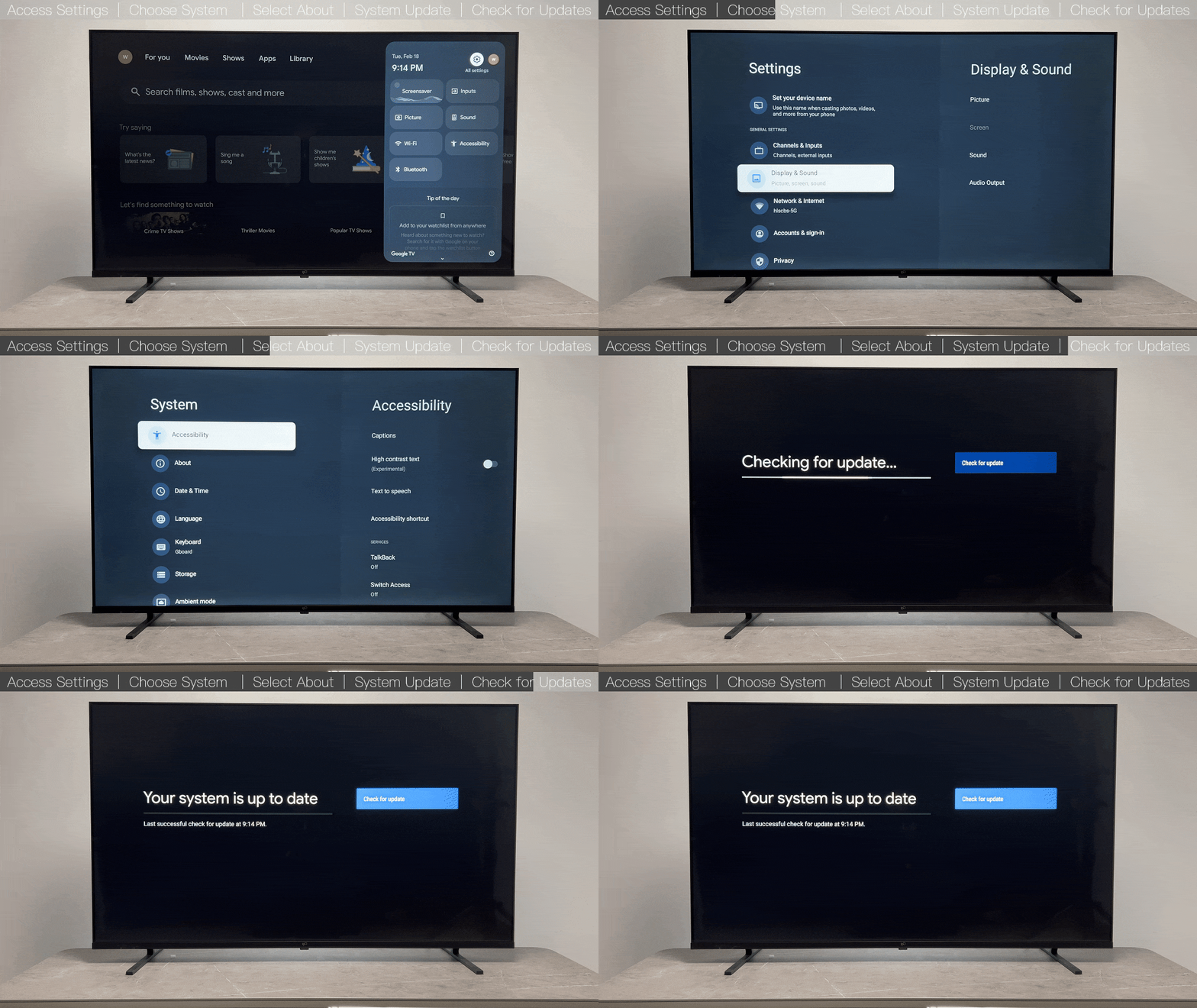
10. Software aktualisieren (optional)
• Gelegentlich werden Sie möglicherweise aufgefordert, Software-Updates zu installieren. Wir empfehlen, verfügbare Updates zu installieren, um aktuelle Funktionen, Fehlerbehebungen und Sicherheitsupdates zu erhalten.
• Um manuell nach Updates zu suchen, öffnen Sie Einstellungen > System > Info > Systemupdate. Die genaue Bezeichnung einzelner Menüpunkte kann je nach Softwareversion geringfügig abweichen.
Damit ist die Einrichtung abgeschlossen – jetzt können Sie Ihr Google TV Erlebnis genießen.