

.jpg?w=1100&h=619)
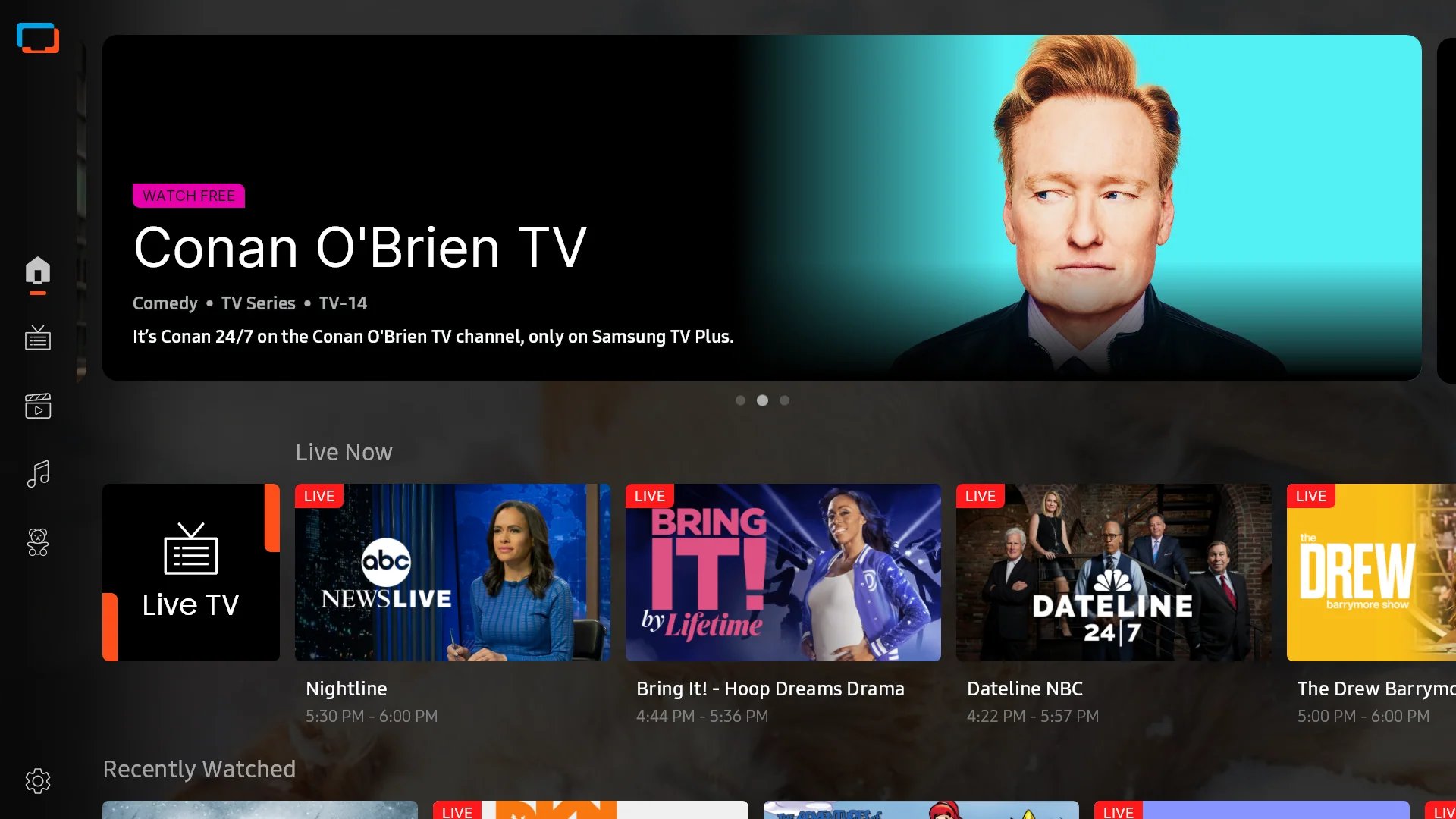
Mit einem Tizen TV können Sie Filme, Serien, Sport und tägliche Unterhaltung bequem streamen. Wie bei jedem Smart-TV können jedoch gelegentlich Probleme auftreten – beispielsweise ein eingefrorener Bildschirm, abstürzende Apps, WLAN-Probleme oder eine nicht reagierende Fernbedienung.
Viele häufige Probleme lassen sich bereits mit wenigen einfachen Schritten beheben. Bevor Sie den Kundenservice kontaktieren, können Sie die folgenden Maßnahmen zur Fehlerbehebung ausprobieren.
1. Was tun, wenn der Tizen TV nicht mehr reagiert?
Wenn das Bild einfriert oder der Fernseher nur noch langsam reagiert, kann dies beispielsweise durch einen vorübergehenden Softwarefehler, ausgelastete Systemressourcen oder unzureichende Belüftung verursacht werden.
Beginnen Sie mit einem einfachen Neustart. Schalten Sie den Fernseher aus, ziehen Sie den Netzstecker aus der Steckdose und warten Sie etwa eine Minute. Schließen Sie den Fernseher anschließend wieder an und schalten Sie ihn ein. Dadurch lassen sich vorübergehende Systemfehler häufig beheben.
Achten Sie außerdem darauf, dass rund um die Rückseite und die Seiten des Fernsehers ausreichend Platz für die Luftzirkulation vorhanden ist. Stellen Sie den Fernseher nicht zu nah an Heizkörpern, in sehr engen geschlossenen Möbeln oder an Orten mit direkter Sonneneinstrahlung auf, da übermäßige Wärme die Leistung beeinträchtigen kann.
2. Was tun, wenn Apps abstürzen oder nicht reagieren?
Wenn sich eine Streaming-App plötzlich schließt, sehr langsam lädt oder nicht mehr reagiert, kann die Ursache bei der App selbst, einer veralteten Softwareversion oder gespeicherten App-Daten liegen.
Prüfen Sie zunächst, ob für die App ein Update verfügbar ist. Sie können die App außerdem schließen und erneut öffnen. Besteht das Problem weiterhin, starten Sie den Fernseher neu und prüfen Sie, ob ein System- bzw. Software-Update verfügbar ist.
Bei einigen Fernsehern können Sie außerdem den App-Cache löschen oder eine App neu installieren. Sofern diese Optionen bei Ihrem Modell verfügbar sind, können sie bei Problemen mit fehlerhaften temporären Daten helfen. Beachten Sie, dass Sie sich nach einer Neuinstallation möglicherweise erneut bei der App anmelden müssen.
3. WLAN- und Netzwerkprobleme beheben
Wenn sich Ihr Tizen TV nicht mit dem WLAN verbinden kann oder die Verbindung regelmäßig unterbrochen wird, starten Sie zunächst sowohl den Fernseher als auch Ihren Router neu. Warten Sie, bis der Router wieder vollständig betriebsbereit ist, bevor Sie den Fernseher erneut verbinden.
Überprüfen Sie, ob das WLAN-Passwort korrekt eingegeben wurde und das WLAN-Signal am Standort des Fernsehers ausreichend stark ist. Dicke Wände, große Entfernungen und Störungen durch andere Geräte können die Verbindung beeinträchtigen – insbesondere in Wohnungen oder Häusern mit mehreren Räumen.
Falls möglich, können Sie den Router näher am Fernseher aufstellen oder für eine stabilere Netzwerkverbindung eine kabelgebundene Ethernet-Verbindung verwenden. Alternativ können Sie das gespeicherte WLAN-Netzwerk auf dem Fernseher entfernen und die Verbindung anschließend neu einrichten.
4. Tizen TV Software aktuell halten
Software-Updates können die Systemstabilität verbessern, Fehler beheben, neuere App-Versionen unterstützen und zur Sicherheit Ihres Smart-TVs beitragen.
Prüfen Sie deshalb regelmäßig in den Einstellungen, ob System- oder Software-Updates verfügbar sind. Unterstützt Ihr Fernseher automatische Updates, können Sie diese aktivieren, um die Aktualisierung zu vereinfachen.
Ein Software-Update kann unter anderem dabei helfen, wiederkehrende App-Abstürze, eine langsame Systemleistung oder Verbindungsprobleme zu beheben.
5. Was tun, wenn die Fernbedienung nicht funktioniert?
Wenn die Fernbedienung verzögert reagiert, nicht zuverlässig funktioniert oder überhaupt nicht mehr reagiert, sollten Sie zunächst die Batterien austauschen. Schwache Batterien können zu verzögerten oder unregelmäßigen Eingaben führen.
Helfen neue Batterien nicht, können Sie die Fernbedienung erneut koppeln, sofern Ihr Modell eine Bluetooth-Kopplung unterstützt. Prüfen Sie außerdem, ob Tasten klemmen, sich Schmutz im Bereich der Bedienelemente befindet oder die Fernbedienung sichtbare Beschädigungen aufweist.
Stellen Sie bei grundlegenden Prüfungen außerdem sicher, dass der Sensorbereich des Fernsehers nicht verdeckt ist und der Fernseher selbst normal reagiert.
6. Bildschirmübertragung oder Casting funktioniert nicht
Wenn die Bildschirmübertragung oder das Casting nicht funktioniert, prüfen Sie zunächst, ob der Fernseher und Ihr Smartphone, Tablet oder Laptop mit demselben WLAN-Netzwerk verbunden sind.
Starten Sie beide Geräte neu und überprüfen Sie, ob Bildschirmübertragung, Casting oder Gerätefreigabe aktiviert ist. Halten Sie außerdem sowohl die Software des Fernsehers als auch die Software Ihres Mobilgeräts auf dem aktuellen Stand.
Wenn der Fernseher nicht in der Geräteliste erscheint, können Sie die WLAN-Verbindung erneut herstellen oder das verwendete Gerät näher am Router platzieren.
7. Wann ist ein Zurücksetzen auf Werkseinstellungen sinnvoll?
Das Zurücksetzen auf die Werkseinstellungen sollte erst als letzter Schritt durchgeführt werden. Dabei werden Apps, Kontoanmeldungen, WLAN-Einstellungen und persönliche Einstellungen vom Fernseher entfernt.
Wenn Probleme wie ein eingefrorenes Bild, App-Abstürze oder Netzwerkfehler auch nach einem Neustart, Software-Updates und der Überprüfung der Verbindungen weiterhin auftreten, kann ein Zurücksetzen auf die Werkseinstellungen bei tieferliegenden Softwareproblemen helfen.
Stellen Sie vor dem Zurücksetzen sicher, dass Ihnen die Anmeldedaten Ihrer Apps und Ihr WLAN-Passwort bekannt sind, da Sie den Fernseher anschließend erneut einrichten müssen.
8. Wann sollten Sie den Kundenservice kontaktieren?
Wenn sich der Fernseher nicht einschalten lässt, ungewöhnliche Linien oder dunkle Bereiche auf dem Bildschirm erscheinen, kein Ton ausgegeben wird oder dasselbe Problem trotz der beschriebenen Maßnahmen immer wieder auftritt, sollten Sie den Kundenservice kontaktieren.
Öffnen Sie den Fernseher nicht selbst und versuchen Sie keine Reparaturen an internen Bauteilen. Moderne Fernseher enthalten empfindliche elektronische Komponenten. Unsachgemäße Eingriffe können weitere Schäden verursachen und Sicherheitsrisiken mit sich bringen.
So funktioniert Ihr Tizen TV im Alltag zuverlässig
Viele Probleme bei Tizen TVs hängen mit Software, Apps, Netzwerkverbindungen oder angeschlossenen Geräten zusammen. Ein Neustart, ein Software-Update, die Überprüfung einer App oder das erneute Einrichten der Netzwerkverbindung kann häufig bereits helfen.
Wenn Sie einen Smart-TV mit einer übersichtlichen und praktischen Benutzeroberfläche für Streaming, Filme, Sport und tägliche Unterhaltung suchen, entdecken Sie auch die FPD Tizen TV Serie.
Regelmäßige Software-Updates, ausreichende Belüftung und ein sorgfältiger Umgang mit Kabeln und Anschlüssen tragen dazu bei, dass Ihr Tizen TV auch im Alltag zuverlässig funktioniert.